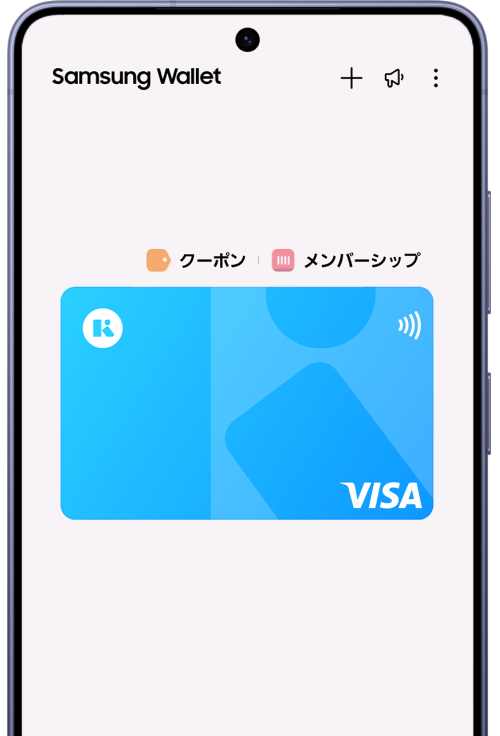
Kyashの支払いを、Samsung Payで。キービジュアル

Kyashの支払いを、Sumsung Payで。

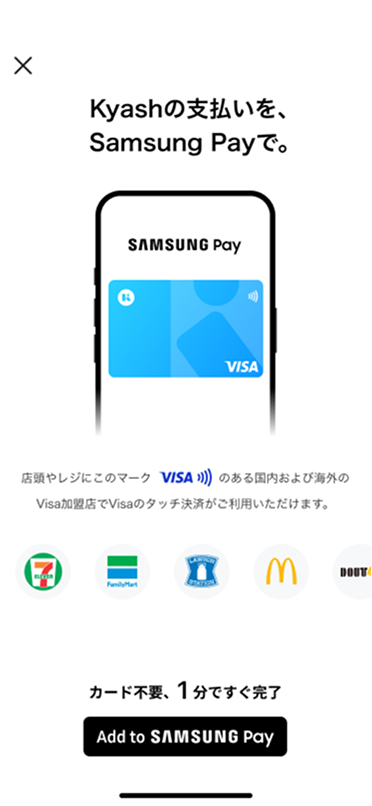
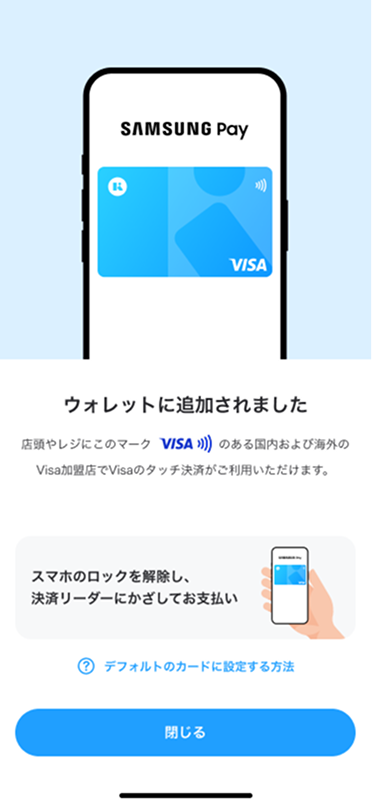
KyashならVisaのタッチ決済のマークがある国内および海外のVisa加盟店で、スマホ決済が可能。「Visaのタッチ決済で」と伝えてかざすだけ。お支払いにはもう財布もカードも要りません。

KyashをSamsung Payで使うとこんなに便利

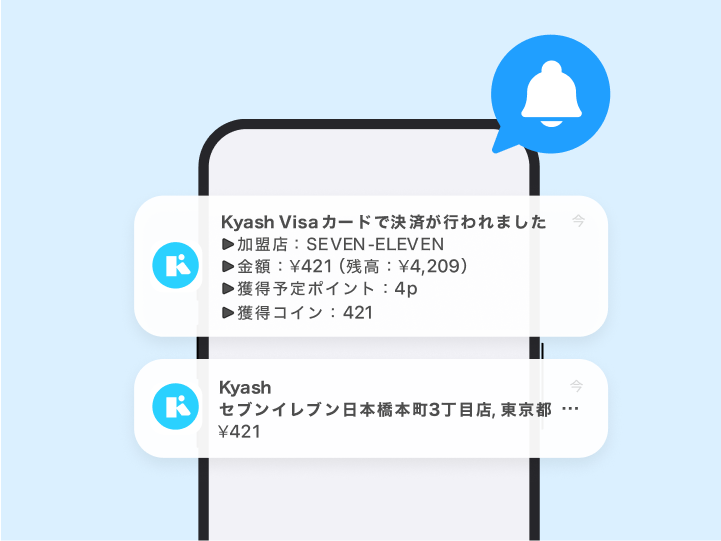
安心・便利でポイントも貯まる

たった1分で完了。 Samsung Pay を設定する

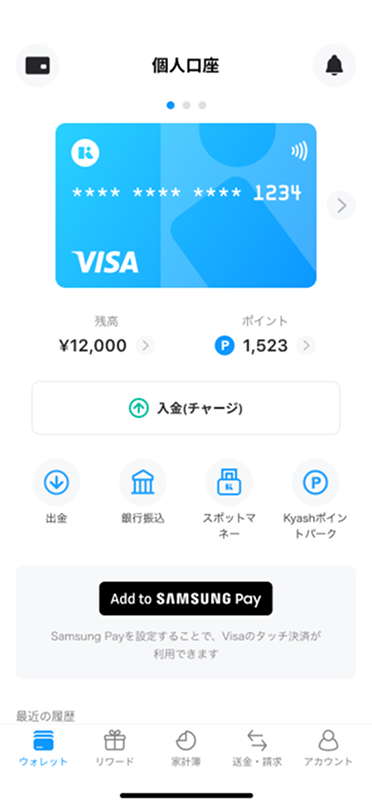
  • Kyashアプリで「Add to Samsung Pay」をタップ
    Kyashアプリで
    「Add to Samsung Pay」をタップ
  • 「Add to Samsung Pay」をタップ
    「Add to Samsung Pay」
    をタップ
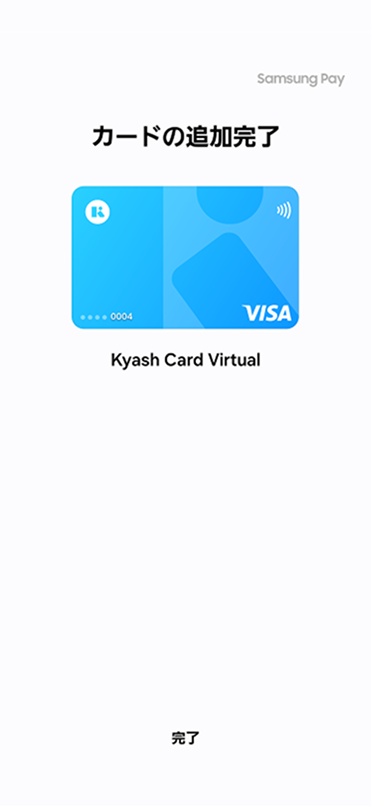
  • Samsung Walletが開きます。規約に同意するとカードが追加されます
    Samsung Walletが開きます。規約に同意するとカードが追加されます
  • 設定は完了です
    Kyashアプリに戻って
    設定は完了です

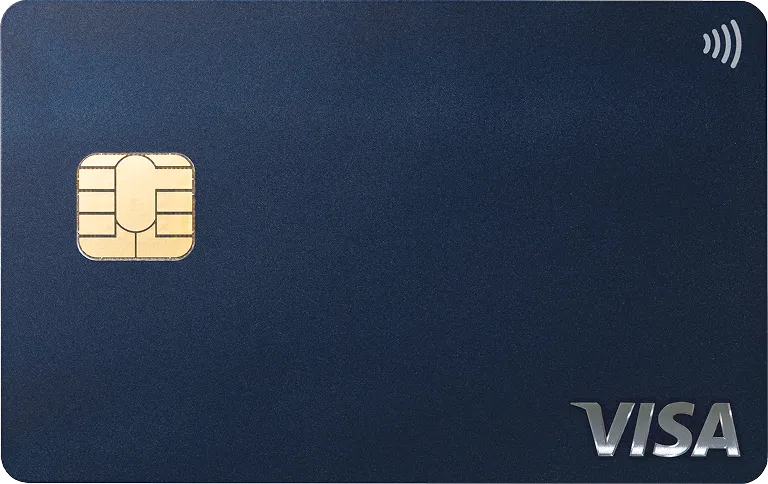
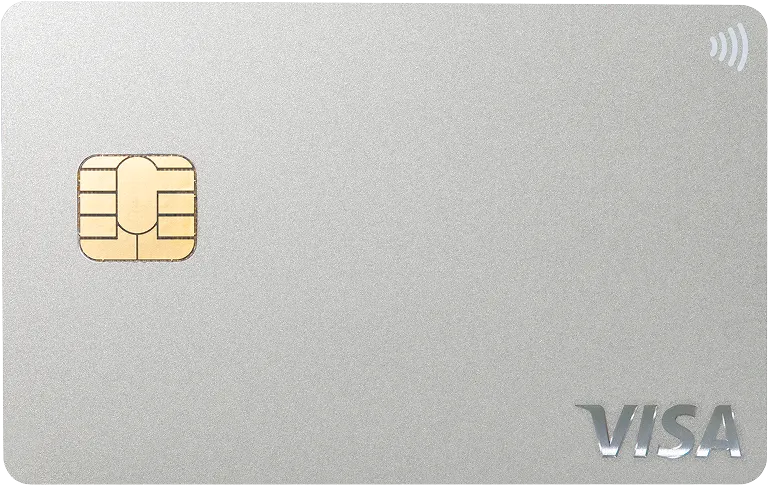
どのKyash Visaカードでも使える

よくある質問

Samsung Payでのお支払い方法がわかりません

店頭でのお支払い方法

  • Sumsung Payがご利用できる店舗かご確認ください。入り口やレジ付近に下記VIsaのタッチ決済のロゴがあればご利用可能です。
  • 会計時に「Visaのタッチ決済で」と店員にお申し出ください。
  • Galaxy端末をリーダー端末(読み取り端末)にかざしてください。
  • お支払いが完了すると決済音が鳴り、お店の端末が緑色に点灯します。
    ※Galaxy端末で「完了」と表示されても、決済音が鳴らずお店の端末が緑色に点灯していない場合、お支払いは完了しておりませんので、ご注意ください。

利用上限について

Samsung Payを使う場合でもご利用限度はKyash Visaカードの上限に準じます。
Kyash Visaカードの上限額の詳細を確認する

Samsung Payはどの端末で利用できますか?

使用可能端末

Samsung Pay、Samsung WalletはGalaxyの対象端末でのみご利用いただけます。

    3ステップでKyashをはじめる

    カードはアプリから申し込み / 発行できます。まずはアプリをダウンロードしてください。
    App StoreからダウンロードGoogle Playで手に入れよう
    1分で登録完了、すぐお買い物できる!

    ネット決済、お店ですぐ
    スマホでタッチ決済したい場合

    2
    アプリで即時
    Kyash Card Virtual発行
    3
    アプリに入金
    決済、送金、出金なんでもできる!

    どこでもたくさん使いたい場合

    2
    アプリで
    Kyash Card申し込み
    3
    アプリに入金
    Kyashをはじめる